
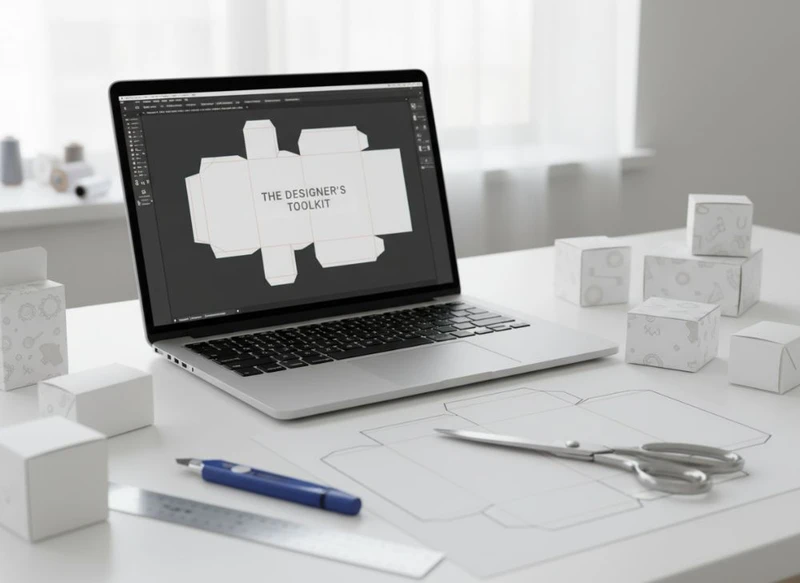
Voor een professionele dooslay-out heeft u meestal meer nodig dan één ontwerpprogramma. Een betrouwbare workflow combineert vectorsoftware voor stanslijnen en drukwerk, een 3D-tool voor controle van vorm en presentatie, en duidelijke afspraken over kleurprofielen, lagen en bestandsversies.
De beste softwarekeuze hangt af van uw verpakkingstype, interne kennis en drukpartner. Voor veel projecten vormt Adobe Illustrator de technische basis. Aanvullende tools helpen vooral om fouten eerder te zien: een verkeerd omgevouwen paneel, tekst te dicht bij een vouwlijn of een afwerking die op de verkeerde laag staat, kan dan vóór productie worden gecorrigeerd.
| Onderdeel van de workflow | Geschikte softwarecategorie | Belangrijkste doel |
|---|---|---|
| Stanslijn en drukbeeld | Vectorsoftware | Schaalvaste lijnen, tekst en illustraties opmaken |
| Visualisatie | 3D-mock-upsoftware | Vorm, vouwen, panelen en uitstraling beoordelen |
| Fotobewerking | Rasterbeeldsoftware | Afbeeldingen corrigeren en exporteren |
| Review en goedkeuring | PDF- en samenwerkingssoftware | Annotaties, controles en versiebeheer |
| Etiketten en stickers | Vectorsoftware en sjablonen | Formaat, afloop, snijlijn en leesbaarheid afstemmen |
Een praktische vuistregel: begin pas aan de definitieve opmaak wanneer de constructietekening en productspecificaties beschikbaar zijn. Voor een bedrukte doos op maat bepalen materiaal, sluiting, afmetingen en druktechniek namelijk mede hoeveel ruimte beschikbaar is voor uw ontwerp.
Adobe Illustrator gebruiken voor stanslijnen
Adobe Illustrator is voor veel verpakkingsontwerpers een logische basis, omdat het programma werkt met vectoren. Lijnen, logo’s, tekst en pictogrammen blijven daardoor scherp wanneer een ontwerp wordt geschaald. Illustrator is vooral geschikt voor het plaatsen van artwork op een bestaande stanslijn en voor het voorbereiden van drukklare bestanden.
Een stanslijn is de technische contour die aangeeft waar de verpakking wordt gesneden, gerild, geperforeerd of gevouwen. Die lijn is geen decoratief element. Verplaats, vervorm of verwijder hem daarom niet zonder overleg met de producent.
Bouw het bestand rond de aangeleverde stanslijn op
Gebruik bij voorkeur het sjabloon dat bij de gekozen doosconstructie hoort. Plaats dit op een aparte, vergrendelde laag en bouw uw ontwerp daarboven op. Let bij de opmaak op:
- Snijlijnen: de buitencontour van de uitgesneden verpakking.
- Rillijnen: lijnen waar karton wordt gevouwen.
- Plakflappen: zones die na het vouwen niet altijd zichtbaar blijven.
- Veilige marge: ruimte tussen belangrijke informatie en snij-, vouw- of rilzones.
- Afloop: extra beeld buiten de snijrand, zodat er na het snijden geen onbedrukte rand ontstaat.
Vraag altijd welke afloop en veilige marge voor uw specifieke verpakking nodig zijn. Deze waarden kunnen verschillen per constructie, materiaal, drukproces en afwerkingskeuze.
Werk met globale kleuren en stijlen
Kleurstalen, tekenstijlen en alineastijlen maken revisies overzichtelijker. Verandert een merkkleur of moet een tekstformaat worden aangepast, dan wijzigt u dit centraal in plaats van op elk paneel afzonderlijk.
Maak daarnaast geen eigen technische steunkleuren met namen die lijken op productielagen, zoals “Cut”, “Crease”, “Varnish” of “Foil”, tenzij de drukpartner die benaming expliciet heeft voorgeschreven. Een verkeerd benoemde kleurstaal kan onbedoeld als drukobject worden geïnterpreteerd.
Veelgemaakte Illustrator-fouten
De meest voorkomende problemen ontstaan niet door creativiteit, maar door onvoldoende bestandshygiëne:
- Tekst staat nog live terwijl de ontvangende workflow lettertypen mogelijk niet heeft.
- Afbeeldingen zijn alleen gekoppeld en niet correct meegeleverd of ingesloten.
- Een stanslijn staat per ongeluk in hetzelfde artwork als de illustratie.
- Witte objecten staan op overdruk terwijl ze juist moeten uitsparen.
- De afbeelding loopt niet door in afloopgebieden.
- Een barcode, QR-code of kleine tekst ligt over een ril of vouw.
Maak vóór export een PDF-controleversie voor interne beoordeling. Exporteer het definitieve bestand pas volgens de specificaties van de drukpartner.
3D-mockuptools voor verpakkingsvisualisatie
Een platte stansvorm laat niet altijd zien hoe een doos er gevouwen uitziet. Met 3D-mock-upsoftware kunt u artwork op een digitaal verpakkingsmodel plaatsen. Dat maakt de verhouding tussen voor-, zij- en bovenkant direct zichtbaar en helpt bij de beoordeling van een verpakking in een webshoppresentatie of interne productreview.
3D-visualisatie is vooral nuttig bij dozen met meerdere zichtbare zijden, sluitflappen, vensters, inlays of complexe vouwwijzen. Het vervangt echter geen technische controle van de stanslijn of een fysieke proef wanneer materiaalgevoel, pasvorm en afwerking doorslaggevend zijn.
Waar een 3D-mock-up goed voor is
Gebruik een mock-up om onder andere te controleren:
- of het logo op het juiste paneel staat;
- of een patroon netjes doorloopt over randen;
- of tekst na het vouwen leesbaar blijft;
- of de voorkant visueel voldoende rust heeft;
- of productinformatie logisch is verdeeld;
- of een venster, uitsparing of sluiting niet belangrijke onderdelen van het ontwerp verbergt.
Voor eenvoudige visualisaties bestaan er mock-upfuncties binnen verpakkingsgerichte software en ontwerpplatforms. Voor fotorealistische presentaties zijn gespecialiseerde 3D-programma’s of renderingtools geschikter. De keuze hangt af van het doel: interne controle vraagt minder realisme dan een presentatiebeeld voor een productlancering.
Beperkingen van digitale visualisatie
Een fraaie render voorspelt niet automatisch het productie-resultaat. Schermweergave, lichtval en digitaal materiaalgedrag verschillen van bedrukt karton. Metallic folie, reliëf, spotvernis en bepaalde papiersoorten zijn in een mock-up vaak slechts benaderingen.
Beoordeel een 3D-beeld daarom samen met technische gegevens: de stanslijn, materiaalkeuze, kleurinstellingen en de aangeleverde richtlijnen voor afwerking. Bij een verpakking die als cadeau moet aanvoelen, kan het helpen om de constructie en afwerkingen al vroeg te bespreken binnen het traject voor geschenkverpakkingen.
Kleurbeheer en profielinstellingen
Kleurbeheer voorkomt niet alle kleurverschillen, maar maakt verwachtingen en bestanden beter beheersbaar. Een ontwerp kan op een helder beeldscherm sterk afwijken van drukwerk op ongecoat karton, gecoat papier of gekleurd materiaal. Behandel kleur daarom als een productieonderwerp, niet alleen als een schermkeuze.
Werk waar mogelijk met de kleurmodus die voor de drukopdracht is gevraagd. Voor veel drukprocessen is dat CMYK, aangevuld met eventuele steunkleuren. Welke profielinstellingen passend zijn, moet u afstemmen op het gebruikte drukproces, substraat en de specificaties van de drukpartner.
Praktische aanpak voor kleur
Houd deze volgorde aan:
- Vraag welke kleurmodus, profiel en exportinstellingen gewenst zijn.
- Zet rasterafbeeldingen vóór plaatsing om of controleer ze in de juiste kleurworkflow.
- Gebruik officiële merkwaarden als uitgangspunt, maar verifieer hoe deze op het gekozen materiaal kunnen uitpakken.
- Benoem steunkleuren consequent en voorkom dubbele stalen met bijna gelijke namen.
- Controleer of zwarte tekst en grote zwarte vlakken volgens de aangeleverde instructies zijn opgebouwd.
- Vraag bij kleurkritische projecten welke proef- of goedkeuringsmogelijkheden beschikbaar zijn.
CMYK, steunkleur en digitaal effect
CMYK bouwt kleuren op met procesinkten. Een steunkleur is een afzonderlijk gedefinieerde kleur die onder bepaalde productievoorwaarden kan worden gebruikt. Niet elke steunkleur, metallic tint of felle schermkleur is één-op-één reproduceerbaar in elke drukmethode.
Ook een beeldschermweergave is geen contractkleur. Verschillen in schermkalibratie, papierwit, coating en lichtomgeving zijn normaal. Communiceer daarom altijd welke kleurkenmerken essentieel zijn, bijvoorbeeld een specifieke merkkleur op de voorzijde of kleurconsistentie tussen doos en sticker.
Lagen voorbereiden voor verschillende drukafwerkingen
Afwerkingen zoals foliedruk, reliëf, blinddruk, spotvernis of een dekkende witte laag vereisen doorgaans afzonderlijke technische lagen. Deze elementen hebben een andere productiefunctie dan gewone CMYK-illustraties. Een duidelijke laagstructuur helpt fouten bij interpretatie te beperken.
De exacte opbouw, kleurbenaming en eventuele overdrukinstellingen verschillen per opdracht. Volg daarom altijd het aangeleverde productievoorschrift boven algemene ontwerpgewoonten.
Een heldere lagenstructuur
Een bruikbare basisindeling is:
- Stanslijn: vergrendeld, zichtbaar voor controle maar volgens instructie eventueel niet-meedrukkend.
- CMYK-artwork: illustraties, foto’s, tekst en achtergronden.
- Steunkleuren: afzonderlijk benoemd en niet onnodig gemengd met CMYK-objecten.
- Afwerking: bijvoorbeeld folie, reliëf of spotvernis op eigen lagen.
- Witdruk: indien relevant voor transparant, donker of gemetalliseerd materiaal.
- Instructies: alleen wanneer de drukpartner dit accepteert; nooit als onderdeel van het drukbeeld.
Plaats een folie-element niet als geel vlak in het CMYK-ontwerp in de veronderstelling dat dit als goud wordt geproduceerd. Folie heeft normaal gesproken een aparte technische aanduiding nodig. Hetzelfde geldt voor spotvernis: een glanzend vlak op uw scherm is niet automatisch een laklaag in productie.
Houd rekening met toleranties
Zeer dunne lijnen, kleine details en minimale tussenruimtes kunnen bij afwerkingen kwetsbaar zijn. Ook de afstand tussen een folie-element en een snij- of rilrand kan van belang zijn. Vraag welke minimale lijndiktes, tekstgroottes en vrije ruimtes voor uw gekozen afwerking gelden.
Combineert u meerdere effecten, bijvoorbeeld reliëf met folie of een matte ondergrond met spotvernis, maak dan een aparte controleversie waarin elke productielaag duidelijk herkenbaar is. Zo kunnen ontwerp, inkoop en productie dezelfde uitgangspunten controleren.
Werken met druksjablonen en specificaties
Een druksjabloon is de verbinding tussen creatief ontwerp en maakbare verpakking. Het bevat de technische indeling van de doos, maar zegt niet altijd alles over materiaal, drukvolgorde, afwerking of zichtbare zones. Lees een sjabloon daarom samen met de productspecificatie.
Vraag vóór de definitieve opmaak minimaal naar:
- netto-afmetingen van de verpakking;
- constructietype en sluitwijze;
- positie van rillijnen, snijlijnen en plakflappen;
- afloop en veilige marge;
- materiaalsoort en eventuele coating;
- gewenste drukzijde of -zijden;
- kleurmodus en eventuele steunkleuren;
- technische eisen voor folie, lak, reliëf of vensters;
- gewenst bestandsformaat voor aanlevering.
Pas geen sjabloon op gevoel aan
Een doos lijkt soms symmetrisch, maar plakflappen, bodemconstructies en sluitingen maken dat niet altijd. Draai artwork niet zomaar 180 graden en spiegel een ontwerp niet zonder te controleren welk paneel na vouwen zichtbaar is.
Een andere veelgemaakte fout is het ontwerpen op de netto-maat van een plat vlak zonder rekening te houden met vouwen en materiaaldikte. Bij een nauwsluitende doos, een product met vaste afmetingen of een set van meerdere items moet de verpakkingstechnische maatvoering worden beoordeeld door de partij die de constructie produceert.
Controleer ook de leesrichting. Wettelijk verplichte informatie, waarschuwingen, ingrediënten of andere productgegevens kunnen per productcategorie en afzetmarkt aanvullende eisen hebben. Verifieer zelf welke regels voor uw product en beoogde markt gelden.
Versiebeheer voor verpakkingsrevisies
Verpakkingen worden zelden in één ronde afgerond. Een merkupdate, gewijzigde inhoud, nieuwe barcode, taalvariant of aangepaste afwerking kan gevolgen hebben voor meerdere panelen en bestanden. Zonder versiebeheer bestaat het risico dat een oude tekstversie met een nieuwe stanslijn wordt gecombineerd.
Gebruik een consistente naamgeving waarin project, formaat, versie en status herkenbaar zijn. Bijvoorbeeld:
merk_product_doosformaat_v03_ter-controle.pdf
Vermijd benamingen als final, final2 of echt-definitief. Die vertellen niet welke wijziging is verwerkt en maken het moeilijker om een goedgekeurde versie terug te vinden.
Leg wijzigingen kort vast
Een eenvoudige revisielijst is vaak voldoende. Vermeld per versie:
| Onderdeel | Wat vastleggen |
|---|---|
| Versienummer | Opeenvolgend nummer of datum |
| Wijziging | Bijvoorbeeld nieuwe ingrediëntenlijst of aangepast logo |
| Bestandsstatus | Concept, ter controle of goedgekeurd voor productie |
| Eigenaar | Wie de wijziging heeft aangeleverd of beoordeeld |
| Open punten | Zaken die nog bevestiging nodig hebben |
Bewaar de definitief goedgekeurde druk-PDF apart van werkbestanden. Houd ook bronbestanden, gekoppelde afbeeldingen, lettertype-informatie volgens licentievoorwaarden en technische instructies bij elkaar. Dat is bijzonder waardevol bij herdrukken of kleine productwijzigingen.
Voor teams met meerdere betrokkenen werkt één centrale map of digitaal beoordelingsplatform beter dan bestanden versturen via losse e-mails. Zorg dat er één duidelijk besluitmoment is waarop wordt bevestigd welk bestand als productieversie geldt.
Typografische best practices voor dozen
Typografie op een doos moet niet alleen mooi zijn, maar ook leesbaar blijven op een klein, gevouwen en soms glanzend oppervlak. De beschikbare ruimte is beperkt en randen, hoeken en vouwen onderbreken de leeslijn. Kies daarom voor hiërarchie boven decoratie.
Begin met drie niveaus:
- Hoofdboodschap: merk, productnaam of belangrijkste variant.
- Ondersteunende informatie: inhoud, voordeel, smaak, toepassing of collectie.
- Functionele gegevens: instructies, barcode, waarschuwingen, contactgegevens of productcodes.
Ontwerp voor afstand én nabijheid
De voorzijde wordt vaak op afstand gezien; daar moeten merk en product snel herkenbaar zijn. De zij- en achterkanten worden van dichtbij gelezen. Gebruik niet overal dezelfde lettergrootte of dezelfde dichtheid aan informatie.
Houd rekening met de volgende punten:
- Plaats geen essentiële tekst over een ril, sluiting of scherpe hoek.
- Gebruik voldoende contrast tussen tekst en achtergrond.
- Vermijd extreem dunne letters bij kleine corpsgroottes.
- Controleer kleine witte tekst op donkere of drukke afbeeldingen extra zorgvuldig.
- Beperk het aantal letterfamilies om een rommelige uitstraling te voorkomen.
- Zet lange teksten niet te dicht tegen de rand of in een smalle flap.
Zet tekst pas om naar contouren als dit volgens de aanleverspecificatie nodig is en bewaar altijd een bewerkbare bronversie. Na omzetting zijn spelling, woordafbrekingen en tekstcorrecties minder eenvoudig aan te passen.
Ook barcode- en QR-codebestanden verdienen aandacht. Gebruik een betrouwbare bron, vervorm ze niet en plaats ze op een vlak met voldoende rust en contrast. Controleer vóór productie of de vereiste codegrootte, vrije zone en leesbaarheid geschikt zijn voor uw toepassing.
Ontwerpbestanden voor etiketten en stickers integreren
Een doos en een etiket vormen samen één merkervaring, maar worden niet altijd op dezelfde manier geproduceerd. Zorg daarom dat stickerbestanden technisch zelfstandig kloppen én visueel aansluiten op de verpakking.
Voor etiketten en stickers op maat zijn formaat, vorm, lijmlaag, ondergrond en toepassing relevant voor de keuze van ontwerp en materiaal. Een sticker op een vlakke kartonnen doos stelt andere eisen dan een etiket rond een pot, fles of flexibel zakje.
Stem de visuele elementen op elkaar af
Leg vooraf vast welke onderdelen identiek moeten zijn:
- merklogo en vrije ruimte eromheen;
- merkkleuren en kleurbenamingen;
- productnaam en variantnaam;
- iconen en illustratiestijl;
- barcode, QR-code en productcode;
- eventuele afwerkingsaccenten.
Gebruik bij voorkeur dezelfde bronbestanden voor logo’s, iconen en kleurstalen. Zo voorkomt u subtiele verschillen tussen de doos en de sticker, zoals een afwijkende logoversie of een net andere tint.
Lever stickerbestanden apart aan
Plaats een sticker niet zomaar als object in het doosbestand, tenzij deze daadwerkelijk mee op de doos wordt gedrukt. Lever voor een afzonderlijk geproduceerde sticker een eigen bestand aan met de juiste snijcontour, afloop en veilige marge volgens het betreffende sjabloon.
Bij stickers met een vrije vorm is de snijcontour extra belangrijk. Houd kleine details, scherpe punten en tekst voldoende weg van de rand. Vraag ook na of een contour als aparte steunkleur, lijn of laag moet worden aangeleverd.
Veelgestelde vragen
Is Adobe Illustrator verplicht voor het ontwerpen van een doos?
Nee. Andere vectorprogramma’s kunnen ook geschikt zijn, zolang zij nauwkeurig met stanslijnen, lagen, kleuren en drukklare PDF-bestanden kunnen werken. Illustrator is wel een veelgebruikte keuze binnen verpakkingsworkflows. Controleer altijd welk bestandsformaat uw drukpartner accepteert.
Kan ik een verpakking volledig in Canva ontwerpen?
Canva kan nuttig zijn voor een eerste visueel concept of eenvoudige marketinguitingen. Voor technische dooslay-outs met stanslijnen, afwerkinglagen en specifieke drukinstellingen is gespecialiseerde vectorsoftware meestal beter beheersbaar. Exporteer in ieder geval niet zonder het bestand tegen het productie-sjabloon te controleren.
Moet ik tekst omzetten naar contouren?
Dat hangt af van de aanlevereisen. Omzetten kan problemen met ontbrekende lettertypen voorkomen, maar maakt tekst minder goed bewerkbaar. Bewaar daarom altijd een bewerkbare versie met live tekst, ongeacht de gekozen productie-export.
Wanneer is een fysieke proef zinvol?
Een fysieke proef kan waardevol zijn wanneer pasvorm, vouwgedrag, materiaaluitstraling of kritische kleur en afwerking belangrijk zijn. Welke mogelijkheden beschikbaar zijn, verschilt per verpakking en productieproces. Bevestig daarom vooraf wat precies wordt gecontroleerd met een proef.
Een goede verpakkingsfile is uiteindelijk geen verzameling losse ontwerpen, maar een gecontroleerd systeem van artwork, stanslijn, kleuren, afwerkingslagen en versies. Breng deze onderdelen vroeg samen, leg beslissingen vast en controleer het bestand altijd aan de hand van de actuele productspecificaties.
Wilt u een ontwerp omzetten naar een maakbare verpakking, begin dan met het kiezen van de gewenste maatwerkdoos of geschenkverpakking en verzamel daarna het bijbehorende sjabloon en de technische aanleverspecificaties. XGolden Print combineert maatwerkverpakkingen met drukoplossingen en kan daarbij als productiepartner relevante bestandsvereisten aangeven.
